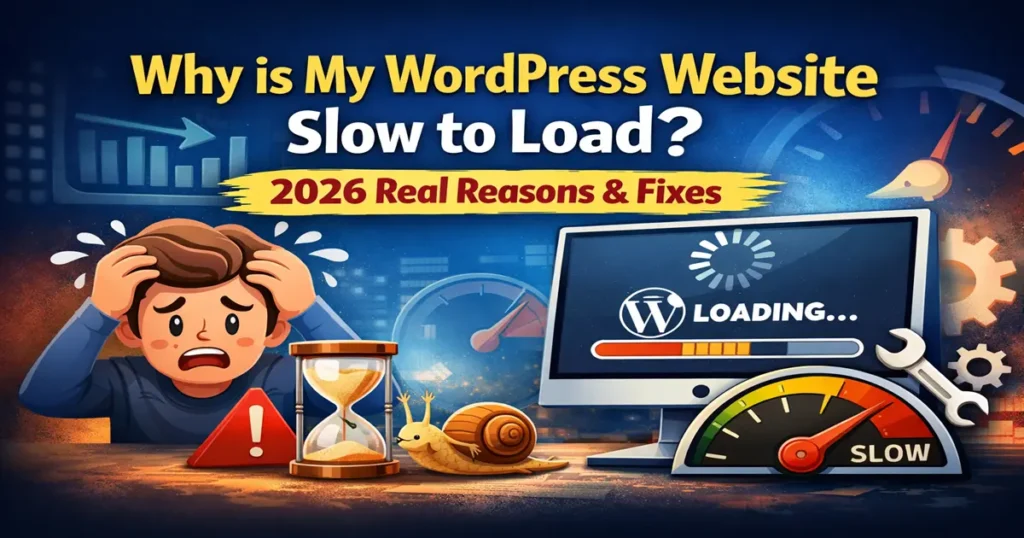
क्या आपने कभी सोचा है कि आपकी WordPress website खुलने में इतना समय क्यों लेती है? आप घंटों मेहनत करके content लिखते हैं, design करते है — और फिर visitor आता है, 3 सेकंड इंतजार करता है, और वापस चला जाता है।
यह सिर्फ आपकी परेशानी नहीं है। लाखों WordPress users इसी सवाल के साथ जूझते हैं।
slow website सिर्फ visitors नहीं Google ranking को भी drop करती है। और 2026 में जहाँ competition हर दिन बढ़ रहा है, वहाँ एक धीमी site आपके पूरे online presence को कमज़ोर कर देती है।
इस guide में मैं आपको वो 15 कारण बताऊँगा जो Why Is My WordPress Website Slow to Load? करते हैं — और साथ में practical fix भी, जो मैंने खुद 10+ sites पर आज़माई हैं।
पहले समझें: Slow Website का Losses क्या है?
Google कहता है कि अगर कोई page 3 seconds से ज़्यादा load होता है, तो 53% mobile users उसे छोड़ देते हैं।
और यह सिर्फ UX का मामला नहीं है —
- Google Core Web Vitals में speed एक ranking factor है
- Slow site पर bounce rate बढ़ती है
- Conversion rate गिरती है — यानी कम sales, कम leads
- AdSense approval और RPM पर भी असर पड़ता है
तो अगर आप सोच रहे हैं “Why Is My WordPress Website Slow to Load?” — तो आगे पढ़ते रहिए।
15 वो कारण जो आपकी WordPress Website को Slow करते हैं
1. Shared Hosting Server पर दबाव
यह सबसे common और सबसे नज़रअंदाज़ किया जाने वाला कारण है।
Cheap shared hosting पर आपकी site हज़ारों दूसरी sites के साथ एक ही server share करती है। जब किसी दूसरी site पर traffic बढ़ता है, तो आपकी site की speed अपने आप गिर जाती है — बिना आपकी गलती के।
Fix: अगर आपकी site grow कर रही है, तो managed WordPress hosting की तरफ move करें — जैसे Cloudways, Hostinger Business, या SiteGround GoGeek। यह investment है, खर्च नहीं।
2. बिना Compress किए Images Upload करना
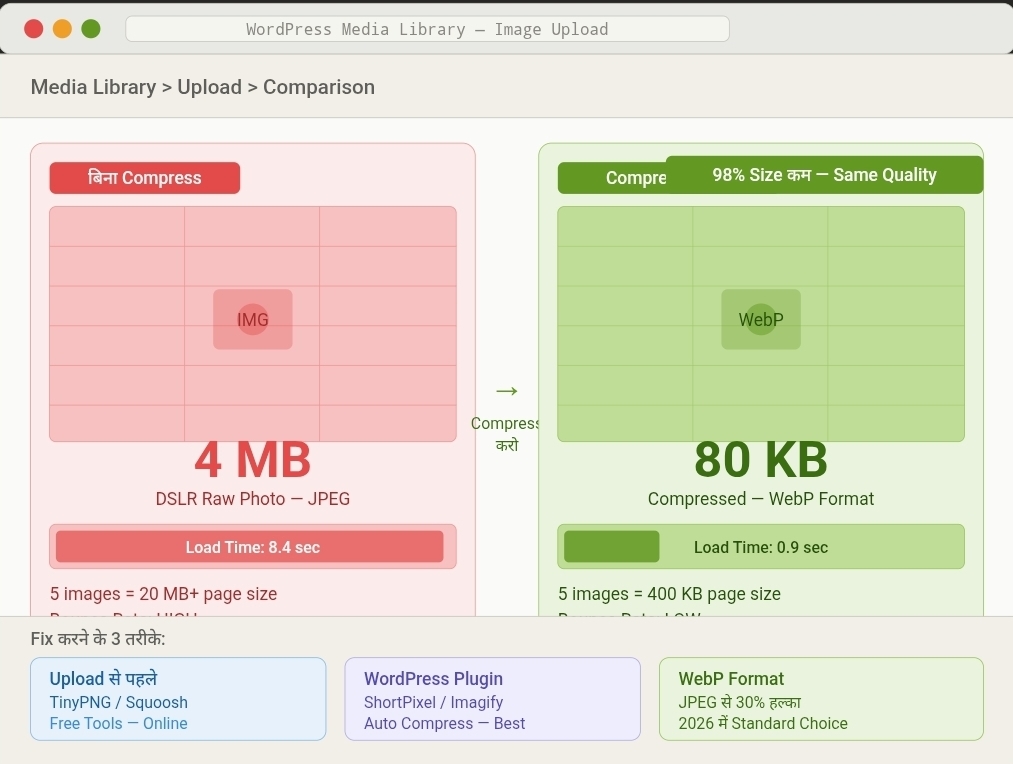
यह गलती लगभग हर beginner करता है। आप DSLR से खींची 4MB की photo सीधे WordPress पर upload कर देते हैं।
एक page पर 5 ऐसी images हों, तो browser को 20MB+ load करना पड़ता है — सिर्फ images के लिए।
Fix:
- Upload से पहले images को TinyPNG या Squoosh से compress करें
- WordPress plugin में ShortPixel या Imagify use करें
- Images को WebP format में convert करें — यह JPEG से 30% हल्का होता है
On-Page SEO गाइड Part 2: एडवांस्ड ऑप्टिमाइज़ेशन
3. Too Many Plugins — और गलत Plugins
Why Is My WordPress Website Slow to Load? “जितने ज़्यादा plugins, उतना बेहतर” — यह सोच गलत है।
हर plugin आपकी site पर extra code load करता है। कुछ plugins बेहद poorly coded होते हैं और database पर unnecessary queries चलाते रहते हैं।
Fix:
- हर plugin को check करें — क्या यह actually ज़रूरी है?
- Query Monitor plugin से पता करें कि कौन सा plugin सबसे ज़्यादा queries चला रहा है
- Inactive plugins भी delete करें, सिर्फ deactivate मत करें
4. Bloated Database
WordPress हर draft, revision, comment, और transient को database में save करता है। सालों बाद यह database एक अस्त-व्यस्त गोदाम बन जाता है। जिससे Why Is My WordPress Website Slow to Load? बढ़ता है ।
जितना भारी database, उतनी धीमी queries — और उतनी slow site।
Fix:
- WP-Optimize plugin से database clean करें
- Post revisions limit करें — wp-config.php में यह line add करें:
- define(‘WP_POST_REVISIONS’, 3);
- Spam comments को regularly delete करते रहें
5. Caching नहीं है — या गलत Caching है
Caching का मतलब है — एक बार page बनाओ, और बार-बार उसी बनी हुई copy को visitors को दिखाओ। इससे server पर load कम होता है और speed बढ़ती है।
बिना caching के, हर visitor के लिए PHP दोबारा run होती है — database queries दोबारा चलती हैं।
Fix:
- WP Rocket (paid, best option) या LiteSpeed Cache (free, बेहद powerful) install करें
- अगर Cloudflare use करते हैं, तो उसका caching भी enable करें
- Page cache, browser cache, और object cache — तीनों set करें
6. CDN (Content Delivery Network) नहीं है
आपका server India में है और visitor America से आया — उसे data travel करने में ज़्यादा समय लगेगा। जिससे Why Is My WordPress Website Slow to Load? बढ़ता है
CDN की दुनिया में आपकी site के static files (images, CSS, JS) दुनिया भर के servers पर store होते हैं। Visitor को नज़दीकी server से files मिलती हैं।
Fix:
- Cloudflare (free plan) से शुरुआत करें — यह CDN + security दोनों देता है
- BunnyCDN भी एक affordable option है
7. Render-Blocking JavaScript और CSS
Browser जब आपकी site load करता है, तो वो पहले HTML parse करता है। अगर बीच में कोई heavy JavaScript आ जाए, तो पूरा page रुक जाता है — जब तक वो JS load नहीं होती।
यह “render-blocking” कहलाता है और यह Page Speed Insights की report में सबसे common warning होती है।
Fix:
- JavaScript files को defer या async करें
- CSS और JS को minify करें
- WP Rocket या LiteSpeed Cache में यह settings automatically मिलती हैं
8. Heavy या Poorly Coded Theme
आपने एक खूबसूरत theme खरीदी जिसमें 50+ features हैं — animations, sliders, mega menus। लेकिन आप सिर्फ 5 features use करते हैं, बाकी 45 का code हर page पर load होता रहता है।
Fix:
- Lightweight themes choose करें — GeneratePress, Astra, या Kadence
- इनका base size 30-50KB होता है बनाम heavy themes के 500KB+
- Theme का demo speed test ज़रूर करें — GTmetrix पर
9. WordPress, Themes, Plugins Update नहीं हैं
पुराने versions में अक्सर performance bugs होते हैं। Developers नए updates में speed improvements भी include करते हैं।
इसके अलावा, outdated plugins security risk भी होते हैं।
Fix: Regular basis पर WordPress core, themes, और plugins update करते रहें। Update से पहले backup ज़रूर लें।
10. Google Fonts का गलत तरीके से Use
हर बार जब कोई visitor आता है, WordPress Google के server से fonts download करता है। अगर Google का server slow है या visitor का connection weak है — fonts late आएंगे और page shift होगा।
Fix:
- Google Fonts को locally host करें — OMGF (Optimize My Google Fonts) plugin यह काम करता है
- या system fonts use करें जो already user के device पर होते हैं
11. Page पर Too Much Third-Party Content
Facebook Like button, Instagram feed, Google Maps, chat widgets, analytics scripts — हर third-party element एक अलग server से load होता है।
जितने ज़्यादा third-party requests, उतना ज़्यादा wait।
Fix:
- ज़रूरी नहीं है तो हटा दें
- Lazy load करें — यानी जब user scroll करे तब load हो, पहले नहीं
- Perfmatters plugin इसमें मदद करता है
Social Media Marketing Kaise Karein – 2026 Guide
12. PHP का पुराना Version
PHP WordPress की backbone है। PHP 8.1 या 8.2, PHP 7.4 से 3-4 गुना faster है।
लेकिन कई hosting plans पर default PHP version पुरानी होती है और users को पता भी नहीं होता। जिससे Why Is My WordPress Website Slow to Load? देखने को मिलता है ।
Fix:
- Hosting cPanel में जाएं → Select PHP Version → latest stable version choose करें (PHP 8.2 या 8.3)
- पहले check करें कि आपके plugins इस version के साथ compatible हैं
13. SSL Certificate की वजह से Redirect Loops
कभी-कभी HTTP से HTTPS redirect ठीक से set नहीं होता। Browser को बार-बार redirect follow करना पड़ता है — इससे load time बढ़ता है। जिससे Why Is My WordPress Website Slow to Load? time बढ़ता ।
Fix:
- WordPress Settings → General में URL दोनों जगह https:// से शुरू होना चाहिए
- Really Simple SSL plugin use करें
- Cloudflare में SSL mode Full (Strict) रखें
14. WordPress Homepage पर बहुत ज़्यादा Posts
Why Is My WordPress Website Slow to Load? Homepage पर अगर 10-20 full posts load हो रहे हैं, तो browser को बहुत सारा content एक साथ render करना पड़ता है।
Fix:
- Settings → Reading में जाकर “A static page” set करें
- अगर blog listing page है, तो posts की number 5-7 तक रखें
- Full posts की जगह Excerpt दिखाएं
15. Traffic Spike के लिए Server तैयार नहीं
कभी-कभी site normal speed पर होती है लेकिन जैसे ही traffic बढ़ता है — कोई post viral हो जाए, या campaign चलाएं — server crash हो जाता है या बेहद slow हो जाता है।
Fix:
- Object caching enable करें — Redis या Memcached
- Cloudflare का Under Attack mode बड़े spikes में काम आता है
- Long-term solution: hosting upgrade करें जो auto-scaling support करे
Quick Reference: Speed Checklist
| समस्या | Solution |
| Heavy images | TinyPNG + WebP |
| No caching | WP Rocket / LiteSpeed Cache |
| Bad hosting | Cloudways / SiteGround |
| No CDN | Cloudflare (free) |
| Heavy theme | Astra / GeneratePress |
| Old PHP | PHP 8.2+ |
| Bloated DB | WP-Optimize |
| Too many plugins | Audit करें |
| Google Fonts | OMGF plugin |
| Render-blocking JS | Defer/Async |
अपनी Site की Speed कैसे Check करें?
Why Is My WordPress Website Slow to Load? Fix करने से पहले current score जानना ज़रूरी है। इन tools से check करें:
- Google PageSpeed Insights — pagespeed.web.dev
- GTmetrix — gtmetrix.com
- WebPageTest — webpagetest.org
इन तीनों का report आपको बताएगा कि exactly कहाँ problem है।
निष्कर्ष
Why Is My WordPress Website Slow to Load? होने के पीछे कोई एक कारण नहीं होता — यह छोटी-छोटी गलतियों का जोड़ होता है। लेकिन अच्छी बात यह है कि हर गलती को fix किया जा सकता है।
आज ही शुरू करें —
- पहले PageSpeed Insights से site check करें
- Images compress करें
- Caching plugin install करें
- Cloudflare enable करें
बस इन चार steps से आप 40-60% speed improvement देख सकते हैं।
People Also Ask (FAQs)
1.वर्डप्रेस साइट को तेज कैसे चलाएं?
अगर आपकी WordPress website slow चल रही है, तो उसे fast करने के लिए कुछ आसान और असरदार तरीके अपनाए जा सकते हैं। सबसे पहले आपको एक fast और reliable hosting चुननी चाहिए। इसके बाद images को compress करना जरूरी है ताकि उनका size कम हो सके। Cache plugin का इस्तेमाल करने से आपकी website की loading speed काफी improve होती है। इसके अलावा unnecessary plugins को हटाना और lightweight theme का उपयोग करना भी जरूरी है।
अगर आप अपनी वेबसाइट की speed check करना चाहते हैं, तो आप Google PageSpeed Insights या GTmetrix का इस्तेमाल कर सकते हैं।
2.वर्डप्रेस साइट को क्या धीमा करता है?
WordPress website के slow होने के पीछे कई कारण हो सकते हैं। सबसे common कारण है slow hosting server, जो website को सही तरीके से load नहीं होने देता। इसके अलावा heavy images, बहुत ज्यादा plugins, खराब coding वाला theme, और caching system का ना होना भी website की speed को काफी कम कर देता है।
अगर इन सभी factors को optimize कर लिया जाए, तो website की speed में काफी improvement देखा जा सकता है।
3.क्या वर्डप्रेस स्लो चल रहा है?
WordPress platform खुद से slow नहीं होता। यह एक powerful CMS है जो सही configuration के साथ बहुत fast काम करता है। लेकिन अगर आपकी website में ज्यादा plugins हैं, images optimize नहीं हैं, या hosting कमजोर है, तो website slow हो सकती है।
सही optimization और अच्छे hosting के साथ WordPress websites बहुत तेजी से load होती हैं।
4.लोकल वर्डप्रेस इतना धीमा क्यों है?
Local WordPress (जैसे XAMPP या localhost) पर website slow चलने का कारण आपके computer की performance होती है। अगर आपके system में RAM या CPU कम है, तो local server सही speed नहीं दे पाता। इसके अलावा caching enabled नहीं होती और debug mode ON होने की वजह से भी speed कम हो जाती है।
यही कारण है कि live hosting पर website अक्सर local server की तुलना में ज्यादा fast चलती है।
अगर इस guide में कोई point आपके काम आया, तो नीचे comment में ज़रूर बताएं — कौन से fix ने आपकी site को सबसे ज़्यादा fast किया।
Author Profile

- I am Dharm Singh, and I share tips on blogging, SEO, and earning money online in Hindi.My goal is to help new bloggers and digital marketers learn easily and improve the ranking of their blog or website.
Latest entries
 AI & ChatGPTSeptember 9, 2026AI Content Kaise Banaye? SEO-Friendly Content Ki Complete Guide 2026
- Web HostingMay 30, 2026Hostinger vs GoDaddy 2026: India Ke Liye Best Hosting Kaun Si Hai?
- Make MoneyMay 20, 2026Online Paise Kaise Kamaye Phone Se: 2026 का सबसे प्रैक्टिकल और Deep गाइड
- BloggingMay 9, 2026How to Find Long Tail Keywords (Free Low Competition SEO Guide 2026)