Google Search Console (GSC) आपकी वेबसाइट के SEO का सबसे महत्वपूर्ण टूल है। अगर आप Google पर अपनी रैंकिंग को बेहतर बनाना चाहते हैं, तो आपको Google Search Console को सिर्फ़ देखना नहीं, बल्कि इसे समझना और उपयोग करना आना चाहिए । 2026 में, Google के अपडेट्स के साथ, GSC पहले से कहीं ज़्यादा ज़रूरी हो गया है।
Google Search Console क्या है?
Google Search Console (GSC) Google द्वारा प्रदान किया गया एक Free Tool है, जिसकी मदद से Website Owners अपनी Website Search Performance, Indexing Status और Technical SEO को Monitor कर सकते हैं।
जब आप कोई Blog Post या Web Page Publish करते हैं, तो Google को उसे Crawl और Index करना होता है। Google Search Console आपको यह जानकारी देता है कि Google आपकी Website को किस प्रकार देख रहा है और Search Results में उसका प्रदर्शन कैसा है।
यदि आप Blogging, SEO या Digital Marketing में रुचि रखते हैं, तो Google Search Console आपके लिए सबसे महत्वपूर्ण Tools में से एक है।
Google Search Console क्यों जरूरी है?
कई Bloggers केवल Content Publish करने पर ध्यान देते हैं, लेकिन यह नहीं देखते कि Google उनकी Website को सही तरीके से Crawl और Index कर रहा है या नहीं।
Google Search Console आपको यह जानने में मदद करता है कि:
- कौन-से Pages Index हो चुके हैं
- कौन-से Pages Index नहीं हुए हैं
- किन Keywords पर आपकी Website दिखाई दे रही है
- Website पर कितने Clicks और Impressions आ रहे हैं
- Mobile Usability में कोई समस्या तो नहीं है
- Website की Loading Performance कैसी है
यह Tool आपकी Website की SEO Health Report की तरह काम करता है।
How to Add Meta Title and Description in WordPress (2026) – Ultimate Step-by-Step SEO Guide
Google Search Console कैसे काम करता है?
Google लगातार Websites को Crawl करता रहता है। जब Googlebot आपकी Website पर आता है, तो वह आपके Content, Internal Links, Images और Structure को Analyze करता है।
इसके बाद:
- Google आपकी Website को Crawl करता है।
- महत्वपूर्ण Pages को Index करता है।
- Search Results में उन्हें दिखाता है।
- Performance Data को Search Console में उपलब्ध कराता है।
इस प्रक्रिया के कारण Website Owner को यह समझने में आसानी होती है कि उनकी Website Google Search में कैसा प्रदर्शन कर रही है।
Google Search Console Setup कैसे करें?
Step 1: Property Add करें
Google Search Console का उपयोग शुरू करने के लिए सबसे पहले अपनी Website को एक नई Property के रूप में जोड़ना होता है। यह प्रक्रिया Google को बताती है कि आप अपनी Website का Performance Data देखना चाहते हैं। Property Add करते समय अपनी Website का सही Domain या URL दर्ज करें ताकि सभी Pages का डेटा सही तरीके से Track हो सके। एक बार Property जोड़ने के बाद आप Website Verification की प्रक्रिया शुरू कर सकते हैं।
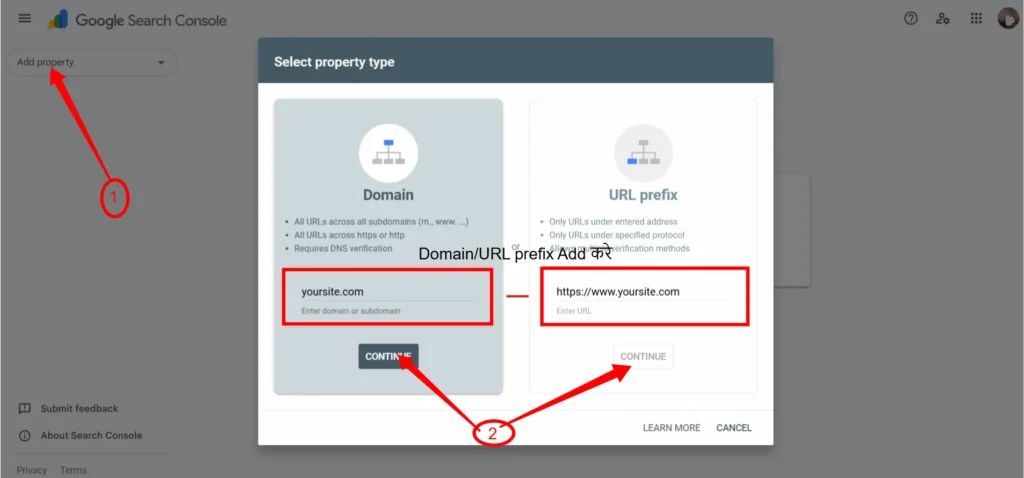
Google Search Console में Login करें और अपनी Website Add करें।
Domain Property और URL Prefix में अंतर
Domain Property आपकी Website के पूरे Domain को Track करती है, जिसमें www, non-www, HTTP, HTTPS और सभी Subdomains शामिल होते हैं। यदि आप Website की Complete Monitoring करना चाहते हैं, तो यह सबसे अच्छा विकल्प माना जाता है।
उदाहरण: yoursite.com
उदाहरण: https://www.yoursite.com
Step 2: Ownership Verify करें
URL Prefix Property केवल उसी URL Version का Data दिखाती है जिसे आपने Add किया है। उदाहरण के लिए, यदि आपने केवल HTTPS Version Add किया है, तो HTTP या किसी Subdomain का Data इसमें शामिल नहीं होगा। इसलिए Beginners के लिए यह आसान है, लेकिन Complete Coverage के लिए Domain Property बेहतर रहती है।
Property Add करने के बाद Google यह सुनिश्चित करता है कि Website वास्तव में आपकी है। इसी प्रक्रिया को Ownership Verification कहा जाता है। Verification पूरा होने के बाद ही आप Search Performance, Indexing Status और अन्य महत्वपूर्ण Reports देख सकते हैं। Google Verification के लिए DNS Record, HTML File Upload, HTML Tag, Google Analytics और Google Tag Manager जैसे कई विकल्प प्रदान करता है। Domain Property के लिए आमतौर पर DNS Verification सबसे विश्वसनीय और Recommended Method माना जाता है।
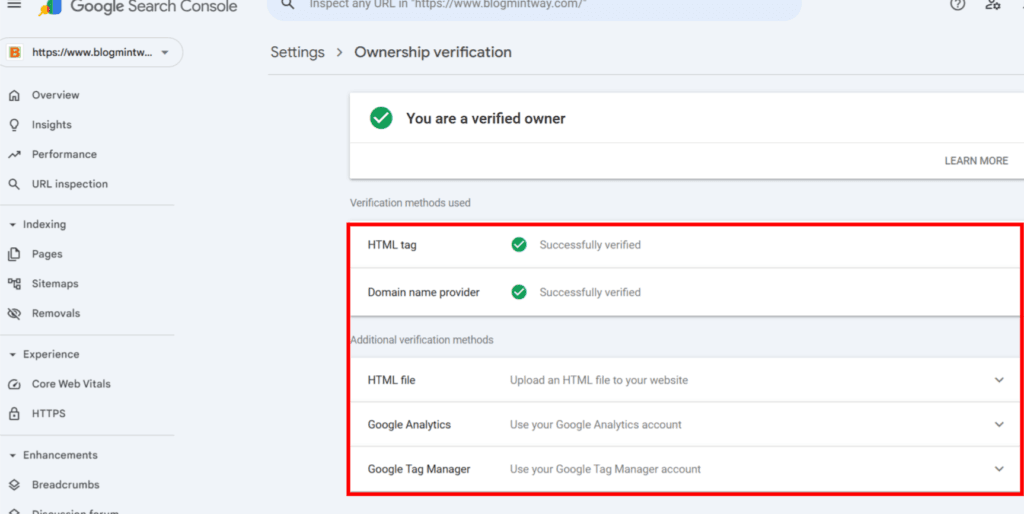
Ownership Verify करने के लिए step by step?
- सबसे पहले Google Search Console खोलें।
- अपनी Website Add करें (Domain Property या URL Prefix)।
- Property Add करते ही Google आपके सामने Verify Ownership स्क्रीन दिखाएगा।
- यहाँ आपको Verification के कई विकल्प मिलेंगे:
- DNS Record
- HTML File Upload
- HTML Tag
- Google Analytics
- Google Tag Manager
अगर Domain Property चुनी है
तो DNS Record Verification करना होगा।
- Search Console में DNS Record Copy करें।
- अपने Domain Provider (जैसे Hostinger) के DNS Zone में जाएँ।
- TXT Record Add करें।
- वापस Search Console में आकर Verify पर क्लिक करें।
अगर URL Prefix चुना है
तो आप HTML Tag Method इस्तेमाल कर सकते हैं।
- Search Console द्वारा दिया गया Meta Tag Copy करें।
- Website के <head> सेक्शन में Paste करें।
- फिर Verify पर क्लिक करें।
Hostinger Domain + WordPress इस्तेमाल कर रहे हैं तो DNS Verification सबसे अच्छा और Permanent Method माना जाता है।
Step 3: Sitemap Submit करें
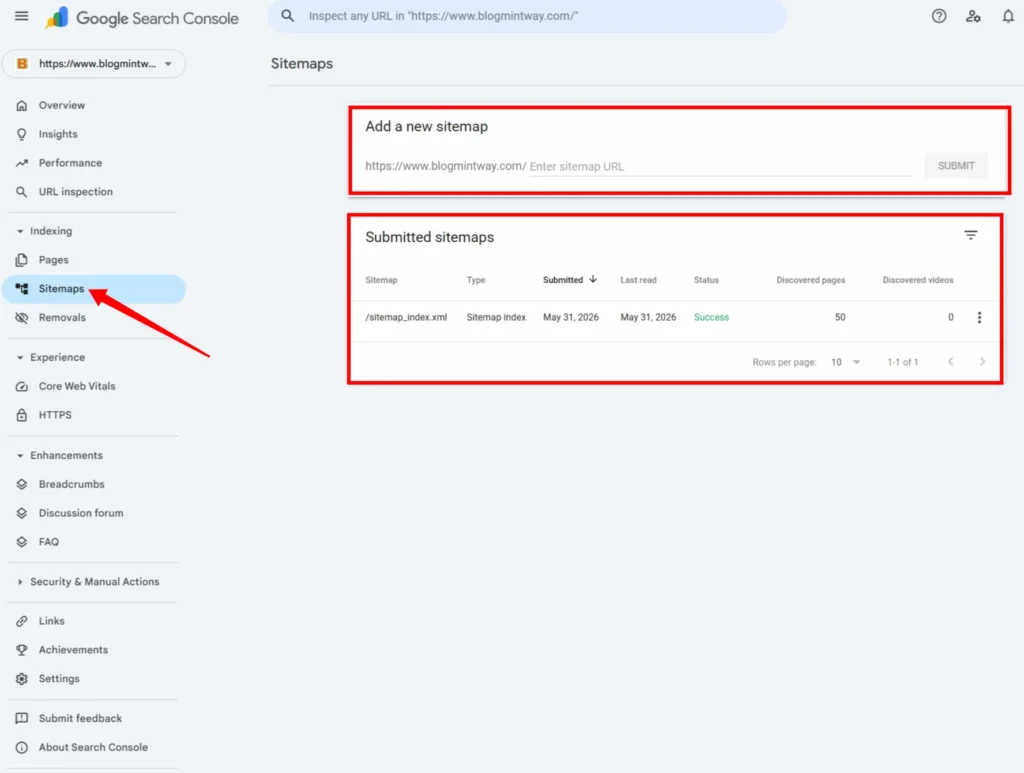
Website Verification पूरा होने के बाद अगला महत्वपूर्ण कदम Sitemap Submit करना है। Sitemap आपकी Website के महत्वपूर्ण URLs की सूची होती है, जिससे Google को नए और अपडेट किए गए Pages खोजने में आसानी होती है। Search Console के Sitemaps सेक्शन में जाकर अपनी Sitemap URL (जैसे: sitemap_index.xml) सबमिट करें। इससे Google आपकी Website को अधिक प्रभावी तरीके से Crawl कर सकता है और नए Content के Index होने की संभावना बढ़ जाती है।
इससे Google आपकी Website के Pages को अधिक प्रभावी तरीके से Discover कर पाता है।
उदाहरण: https://www.yoursite.com/sitemap_index.xml
Google Search Console के मुख्य Features
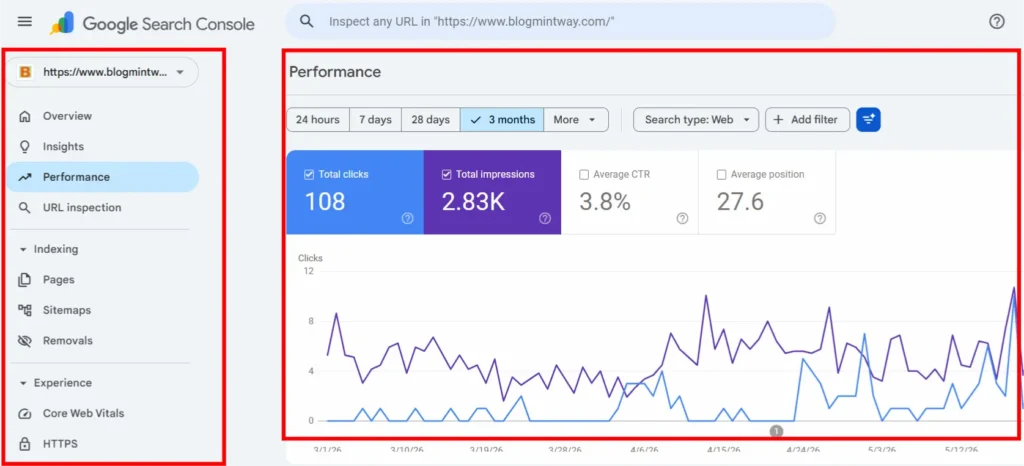
1.Search Performance Report
Google Search Console की Search Performance Report आपकी Website की Search Visibility को समझने का सबसे महत्वपूर्ण माध्यम है। यह केवल Traffic की संख्या नहीं दिखाती, बल्कि यह भी बताती है कि Users आपकी Website तक कैसे पहुँच रहे हैं और Search Results में आपकी Performance कैसी है। इस Report के Data का सही विश्लेषण करके आप Ranking, CTR और Organic Traffic को बेहतर बना सकते हैं।
Impressions
Impressions यह दर्शाते हैं कि आपकी Website या किसी विशेष Page को Google Search Results में कितनी बार दिखाया गया। भले ही User ने आपकी Website पर Click न किया हो, लेकिन यदि आपका Page Search Results में दिखाई दिया है तो उसे एक Impression माना जाता है। अधिक Impressions इस बात का संकेत हैं कि Google आपके Content को Relevant Queries पर दिखा रहा है।
Clicks
Clicks वह संख्या होती है जो बताती है कि Search Results में आपकी Listing देखने के बाद कितने Users ने उस पर Click किया। यदि किसी Page पर Impressions अच्छे हैं लेकिन Clicks कम हैं, तो यह संकेत हो सकता है कि Title या Meta Description Users को पर्याप्त आकर्षित नहीं कर रहे हैं।
CTR (Click Through Rate)
CTR यह बताता है कि आपकी Listing देखने वाले कुल Users में से कितने प्रतिशत Users ने उस पर Click किया। उदाहरण के लिए, यदि किसी Page को 1,000 Impressions मिले और 100 Clicks आए, तो उसका CTR 10% होगा। बेहतर CTR आमतौर पर आकर्षक Title, प्रभावी Meta Description और User Intent से मेल खाते Content का परिणाम होता है।
Average Position
Average Position आपकी Website की औसत Ranking को दर्शाती है। यह बताती है कि किसी Keyword पर आपका Page सामान्यतः किस स्थान पर दिखाई देता है। यदि आपकी Position 5 है, तो इसका मतलब है कि आपका Page अधिकांश समय Search Results के पहले पेज पर दिखाई दे रहा है। Position में लगातार सुधार SEO Progress का एक सकारात्मक संकेत माना जाता है।
Search Performance Report का सही उपयोग कैसे करें?
- High Impression लेकिन Low CTR वाले Pages की पहचान करें।
- उन Keywords को खोजें जिनकी Position 5 से 15 के बीच है।
- कम Traffic वाले Pages के Title और Meta Description को Optimize करें।
- उन Queries पर नया Content तैयार करें जिनसे Impressions तो मिल रहे हैं लेकिन Ranking मजबूत नहीं है।
इस तरह Search Performance Report केवल आँकड़े नहीं दिखाती, बल्कि Website Growth के लिए नई SEO Opportunities भी खोजने में मदद करती है।
2.Sitemap Section
Sitemap Section Google Search Console का वह भाग है जहाँ आप अपनी Website का Sitemap Submit और Monitor कर सकते हैं। Sitemap Google को आपकी Website के महत्वपूर्ण Pages की जानकारी देता है, जिससे नए और अपडेट किए गए Content को खोजने में आसानी होती है। इस सेक्शन में आप यह भी देख सकते हैं कि Sitemap सफलतापूर्वक पढ़ा गया है या नहीं और उसमें कोई Error तो मौजूद नहीं है। नियमित रूप से Sitemap Status की जांच करने से Website की Crawling और Indexing को बेहतर बनाए रखने में मदद मिलती है।
3.Indexing और Crawling
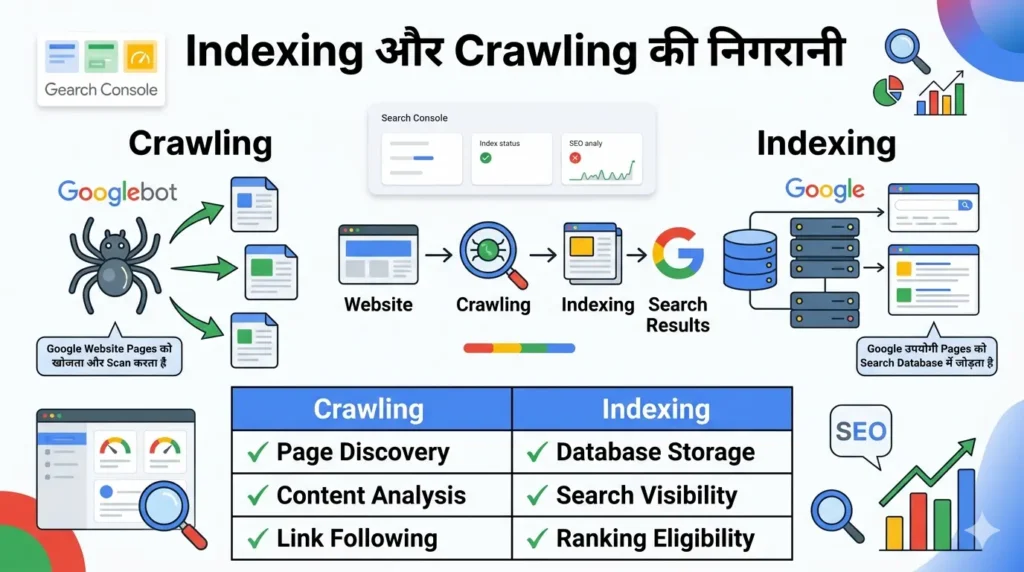
किसी भी Website की सफलता केवल Content Publish करने पर निर्भर नहीं करती, बल्कि इस बात पर भी निर्भर करती है कि Google उस Content को सही तरीके से Crawl और Index कर रहा है या नहीं। Google Search Console आपको यह निगरानी करने की सुविधा देता है कि आपकी Website के कौन-से Pages Google के Index में शामिल हैं और किन Pages पर कोई समस्या मौजूद है।
Indexing Report की मदद से आप आसानी से पता लगा सकते हैं कि कौन-से Pages Search Results में दिखाई देने के योग्य हैं और कौन-से Pages अभी तक Index नहीं हुए हैं। यदि किसी Page में Crawling या Indexing से जुड़ी समस्या होती है, तो Search Console उसका कारण भी बताता है। नियमित रूप से इन Reports की जांच करने से Technical SEO Issues को जल्दी पहचानने और Website की Search Visibility को बेहतर बनाने में मदद मिलती है।
कुछ सामान्य Status:
Indexed
Indexed Status यह दर्शाता है कि Google ने आपके Page को सफलतापूर्वक अपने Index में शामिल कर लिया है। ऐसे Pages Search Results में दिखाई देने के योग्य होते हैं और Users उन्हें Google Search के माध्यम से खोज सकते हैं। यह किसी भी Website Owner के लिए सबसे सकारात्मक Status माना जाता है।
Crawled – Currently Not Indexed
इस Status का अर्थ है कि Google ने Page को Visit और Analyze कर लिया है, लेकिन फिलहाल उसे Index में शामिल नहीं किया है। यह स्थिति अक्सर तब दिखाई देती है जब Google को Page में पर्याप्त Unique Value नहीं मिलती या वह बाद में पुनः मूल्यांकन करना चाहता है। Content Quality और Internal Linking सुधारने से इस समस्या को कम किया जा सकता है।
Discovered – Currently Not Indexed
यह Status बताता है कि Google को Page के बारे में जानकारी मिल चुकी है, लेकिन उसने अभी तक उसे Crawl नहीं किया है। यह स्थिति नई Websites, बड़े Sites या Crawl Budget की सीमाओं के कारण दिखाई दे सकती है। मजबूत Internal Links और Updated Sitemap Google को ऐसे Pages तक जल्दी पहुँचने में मदद कर सकते हैं।
Duplicate Without User Selected Canonical
जब Google को एक जैसे या बहुत मिलते-जुलते Pages मिलते हैं और Website Owner ने Canonical URL निर्धारित नहीं किया होता, तब यह Status दिखाई देता है। ऐसी स्थिति में Google स्वयं किसी एक Page को Preferred Version चुन सकता है। Duplicate Content से बचने और सही Canonical Tag लगाने से यह समस्या आसानी से नियंत्रित की जा सकती है।
4.URL Inspection Tool
URL Inspection Tool Google Search Console का एक बढ़िया Feature है, जिसकी मदद से आप किसी भी Web Page की Indexing Status को तुरंत जांच सकते हैं। यह Tool बताता है कि Google ने उस Page को Crawl और Index किया है या नहीं। इसके अलावा, आप Last Crawl Date, Canonical URL और किसी संभावित Indexing Issue की जानकारी भी प्राप्त कर सकते हैं। यदि आपने नया Article Publish किया है, तो इसी Tool के माध्यम से Google को Indexing Request भेजकर उसे जल्दी Crawl करवाने का प्रयास कर सकते हैं।
5.Core Web Vitals Report
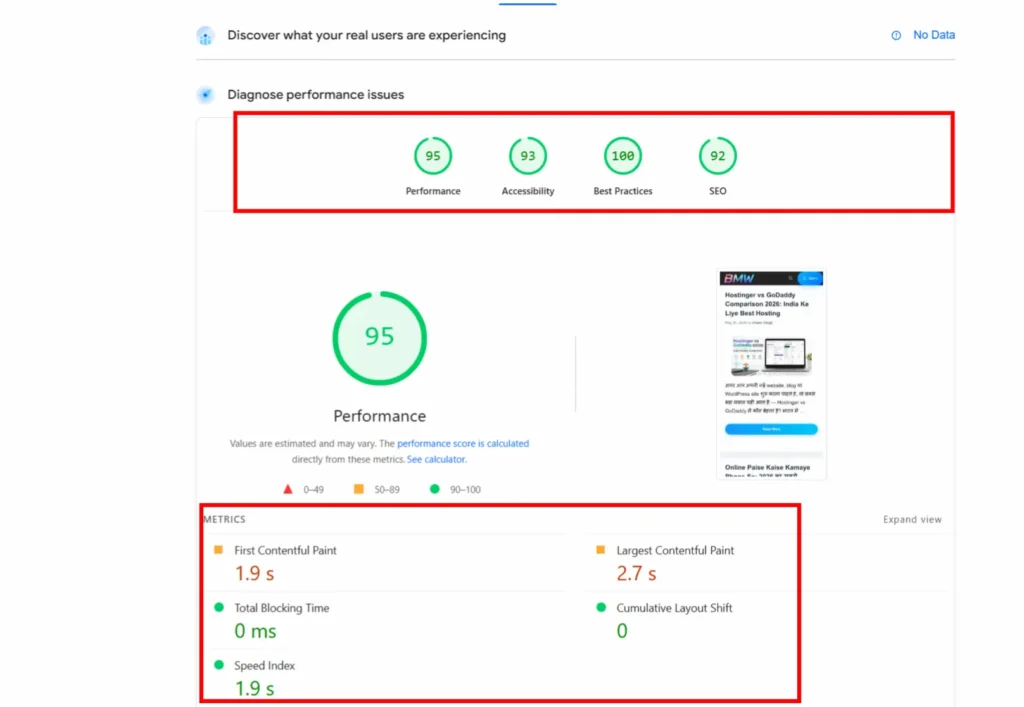
Core Web Vitals Report Website की Speed, Stability और User Experience को मापने के लिए Google द्वारा प्रदान की गई एक महत्वपूर्ण Report है। यह Report बताती है कि Visitors आपकी Website का उपयोग करते समय किस प्रकार का अनुभव प्राप्त कर रहे हैं। इसमें Loading Speed, Page Responsiveness और Visual Stability से जुड़े महत्वपूर्ण Metrics शामिल होते हैं। यदि किसी Page में Performance संबंधी समस्याएँ होती हैं, तो यह Report उन्हें पहचानने और सुधारने में मदद करती है। बेहतर Core Web Vitals न केवल User Experience को मजबूत बनाते हैं, बल्कि Website की Search Performance पर भी सकारात्मक प्रभाव डाल सकते हैं।
Core Web Vitals Metrics
| Metric | पूरा नाम | क्या मापता है? | Good Score | SEO और User Experience पर प्रभाव |
| LCP | Largest Contentful Paint | Page का मुख्य Content कितनी जल्दी Load होता है | 2.5 सेकंड या उससे कम | तेज़ Loading Speed Users को बेहतर अनुभव देती है और Bounce Rate कम करने में मदद करती है। |
| INP | Interaction to Next Paint | User के Click, Tap या Interaction के बाद Website कितनी जल्दी Response देती है | 200 मिलीसेकंड या उससे कम | बेहतर Responsiveness Website को अधिक User-Friendly बनाती है। |
| CLS | Cumulative Layout Shift | Page Load होने के दौरान Layout कितना Stable रहता है | 0.1 या उससे कम | Stable Layout Users को बिना किसी रुकावट के Content पढ़ने और Navigate करने में मदद करता है। |
ध्यान दें: यदि आपकी Website का LCP, INP और CLS Score Recommended Limits के भीतर है, तो Google उसे बेहतर User Experience वाली Website मानता है, जिससे Search Performance पर सकारात्मक प्रभाव पड़ सकता है।
यदि आपकी Website इन Metrics में अच्छा प्रदर्शन करती है, तो User Experience और SEO दोनों बेहतर हो सकते हैं।
Google Search Console से SEO कैसे बेहतर होता है?
Google Search Console केवल Website Data दिखाने वाला Tool नहीं है, बल्कि यह SEO सुधारने के लिए महत्वपूर्ण Insights भी प्रदान करता है। इसकी मदद से आप यह समझ सकते हैं कि आपकी Website Google Search में कैसा प्रदर्शन कर रही है और किन क्षेत्रों में सुधार की आवश्यकता है। Search Console से प्राप्त जानकारी के आधार पर आप बेहतर SEO Decisions ले सकते हैं और Organic Traffic बढ़ाने की दिशा में काम कर सकते हैं।
How to Find Long Tail Keywords (Free Low Competition SEO Guide 2026)
Ranking Opportunities की पहचान
Search Console उन Keywords और Queries की जानकारी देता है जिन पर आपकी Website पहले से दिखाई दे रही है। इससे आप ऐसे Keywords पहचान सकते हैं जिनकी Ranking थोड़े Optimization से और बेहतर हो सकती है।
Indexing Issues को सुधारना
यदि कोई महत्वपूर्ण Page Google में Index नहीं हो रहा है, तो Search Console उसका कारण बताता है। इससे आप Crawling और Indexing से जुड़ी समस्याओं को जल्दी ठीक कर सकते हैं।
CTR को बेहतर बनाना
Search Performance Report की मदद से आप उन Pages को खोज सकते हैं जिनके Impressions अधिक हैं लेकिन Clicks कम हैं। ऐसे Pages के Title और Meta Description को Optimize करके CTR बढ़ाया जा सकता है।
Technical SEO Monitoring
Broken Pages, Crawl Errors, Mobile Usability Issues और Core Web Vitals जैसी समस्याओं को पहचानकर Website की Overall SEO Performance को बेहतर बनाया जा सकता है।
Content Strategy को मजबूत बनाना
Users किन Keywords और Topics को Search कर रहे हैं, इसकी जानकारी Search Console से मिलती है। इस Data का उपयोग करके आप ऐसी Content Strategy बना सकते हैं जो User Intent और Search Demand दोनों से मेल खाती हो।
Website Performance को Track करना
Search Console की Reports के माध्यम से आप Clicks, Impressions, CTR और Ranking Position में होने वाले बदलावों को Track कर सकते हैं। इससे SEO Efforts के परिणामों को मापना और भविष्य की Strategy तैयार करना आसान हो जाता है।
Google Search Console के फायदे
| फायदा | विवरण |
| Better Indexing | Pages जल्दी Discover और Index होते हैं |
| Technical SEO Monitoring | Errors जल्दी पहचान सकते हैं |
| Keyword Analysis | Ranking Keywords खोज सकते हैं |
| Organic Traffic Growth | Data-Based Optimization संभव होता है |
| User Experience Improvement | Core Web Vitals और Mobile Reports से सुधार कर सकते हैं |
Google AdSense Approval Checker क्या है? (2026 Guide) – Free Tool and Approval Tips
Beginners की सामान्य गलतियाँ
Google Search Console का उपयोग करते समय कई नए Bloggers और Website Owners कुछ ऐसी गलतियाँ कर बैठते हैं, जो उनकी Website की Growth और SEO Performance को प्रभावित कर सकती हैं। यदि इन गलतियों से शुरुआत में ही बचा जाए, तो Website को बेहतर तरीके से Optimize किया जा सकता है।
Sitemap Submit न करना
कई Beginners Website Setup करने के बाद Sitemap Submit करना भूल जाते हैं। इससे Google को Website के नए Pages खोजने और Crawl करने में अधिक समय लग सकता है।
Indexing Reports को Ignore करना
कुछ लोग केवल Content Publish करते रहते हैं, लेकिन यह नहीं देखते कि उनके Pages Google में Index हो रहे हैं या नहीं। नियमित रूप से Indexing Report की जांच करना आवश्यक है।
Search Performance Data का विश्लेषण न करना
Clicks और Traffic पर ही ध्यान देना पर्याप्त नहीं है। Impressions, CTR और Average Position जैसे Metrics का विश्लेषण करके SEO में सुधार के नए अवसर खोजे जा सकते हैं।
Crawl Errors को अनदेखा करना
Broken Links, Redirect Issues और Server Errors जैसी समस्याएँ Website की Search Visibility को प्रभावित कर सकती हैं। इन Errors को समय-समय पर ठीक करना जरूरी है।
URL Inspection Tool का उपयोग न करना
नए Articles Publish करने के बाद कई Users URL Inspection Tool का उपयोग नहीं करते। इससे Pages की Indexing में अनावश्यक देरी हो सकती है।
Core Web Vitals पर ध्यान न देना
Website Speed और User Experience को नज़रअंदाज़ करना एक आम गलती है। Slow Loading Pages Users और Search Engines दोनों पर नकारात्मक प्रभाव डाल सकते हैं।
केवल Rankings पर फोकस करना
SEO का उद्देश्य केवल Ranking प्राप्त करना नहीं है, बल्कि Users को उपयोगी Content और अच्छा Experience देना भी है। इसलिए Content Quality और User Satisfaction को भी प्राथमिकता देनी चाहिए।
FAQs
1.क्या Google Search Console Free है?
हाँ, यह Google द्वारा उपलब्ध कराया गया एक बिल्कुल Free Tool है।
2.क्या Google Search Console SEO के लिए जरूरी है?
हाँ, Website Performance और Technical SEO Monitoring के लिए यह अत्यंत महत्वपूर्ण Tool है।
3.Sitemap कब Submit करना चाहिए?
Website Setup के तुरंत बाद और महत्वपूर्ण Updates के बाद।
4.क्या Google Search Console Ranking बढ़ाता है?
सीधे तौर पर नहीं, लेकिन यह उन समस्याओं की पहचान करता है जो Ranking को प्रभावित कर सकती हैं।
5.क्या WordPress Websites के लिए भी उपयोगी है?
हाँ, WordPress Websites के लिए यह सबसे अधिक उपयोग किए जाने वाले SEO Tools में से एक है।
निष्कर्ष
यदि आप अपनी Website की वास्तविक SEO Performance को समझना चाहते हैं, तो Google Search Console का उपयोग करना अनिवार्य है। यह Tool आपको केवल Traffic Data ही नहीं देता, बल्कि Website की Technical स्थिति, Indexing Status, Search Visibility और User Experience से जुड़ी महत्वपूर्ण जानकारी भी प्रदान करता है।
जो Website Owners नियमित रूप से Google Search Console का उपयोग करते हैं, वे अपनी Website की समस्याओं को जल्दी पहचान पाते हैं और बेहतर SEO Strategy बनाकर Organic Traffic बढ़ा सकते हैं। इसलिए यदि आपने अभी तक Google Search Console का उपयोग शुरू नहीं किया है, तो आज ही इसे Setup करें और अपनी Website की Growth को सही दिशा दें।
उम्मीद है कि इस लेख से आपको Google Search Console के बारे में पूरी जानकारी मिल गई होगी और अब आप अपनी Website की Search Performance, Indexing और SEO को बेहतर तरीके से Monitor कर पाएंगे।
यदि आपके मन में Google Search Console से जुड़ा कोई सवाल है या आप किसी Indexing, Sitemap या Crawling Issue का सामना कर रहे हैं, तो नीचे Comment करके जरूर बताएं। हम आपकी समस्या का समाधान करने की पूरी कोशिश करेंगे।अगर यह जानकारी आपके लिए उपयोगी रही हो, तो इसे अपने Blogger और Website Owner दोस्तों के साथ Share करना न भूलें। ऐसी ही SEO, Blogging और Online Earning से जुड़ी उपयोगी जानकारी पाने के लिए Blogmintway.com को नियमित रूप से Visit करते रहें।Author Profile

- I am Dharm Singh, and I share tips on blogging, SEO, and earning money online in Hindi.My goal is to help new bloggers and digital marketers learn easily and improve the ranking of their blog or website.
Latest entries
 AI & ChatGPTSeptember 9, 2026AI content kaise banaye? Chatgpt से हाई-क्वालिटी कंटेंट बनाने की पूरी गाइड
 Web HostingMay 30, 2026Hostinger vs GoDaddy Comparison 2026: India Ke Liye Best Hosting
 Make MoneyMay 20, 2026Online Paise Kaise Kamaye Phone Se: 2026 का सबसे प्रैक्टिकल और Deep गाइड
 BloggingMay 9, 2026How to Find Long Tail Keywords (Free Low Competition SEO Guide 2026)